 Cara menghilangkan Icon Shortcut di Windows 7 - Tampilan ikon shortcut pada desktop Windows 7 tidak menghambat atau mengganggu kinerja Windows tapi bagi sebagian orang termasuk saya sendiri, ikon tersebut mengganggu pandangan. Agar tidak mengganggu pandangan saya, ikon shortcut saya hilangkan. Jika kita mencari di mbah Google dengan kata kunci "Menghilangkan Icon Shortcut di Windows 7" dan mencoba untuk mempelajarinya, tetapi kebanyakan memakai software. Nah di sini saya akan berbagi cara untuk menghapus tanpa menggunakan software, bagaimana? yuk lihat di bawah:
1. Pergi ke Registry dengan menekan Windows + R pada keyboard
2. Ketik regedit dan enter
3. Cari kode HKEY_CLASSES_ROOT\LNKFILE kemudian pada panel kanan hapus kata kunci IsShortcuts
4. Tutup Registry
5. Buka task manager (CTR+ LT+Del) dan pada Processes tab pilih explorer.exe
6. Klik tombol untuk menghentikan explorer.exe supaya tidak aktif
7. Setelah menonaktifkan explorer.exe, kamuaktifkan kembali dengan membuka tab Aplikasi dan klik New Task
8. Ketik explorer.exe dan klik OK dan lihat hasilnya
Sebenarnya setelah melakukan langkah ke-4 kita bisa melihat hasilnya dengan me-restart komputer/notebook, namun terlalu lama untuk melihat hasilnya maka saya memberikan cara yang cepat dan mudah untuk segera melihat hasilnya adalah dengan me-restart Windows Explorer.
Cara membuat software trial jadi full version dan registry - Mengakali software bajakan menjadi asli adalah sebuah tindakan yang dapat dianggap sebagai ilegal, saya di sini untuk menjelaskan tutorial bagaimana membuat software trial menjadi full version.
Dengan cara ini saya sebenarnya aku bertujuan hanya untuk pelajaran saja, dan tidak mendorong tindakan ilegal, terutama dalam pembajakan software di dunia IT.
Ok, untuk mengetahui lebih lanjut tentang membuat crack sederhana untuk software berbayar/trial/komersial/shareware, metode ini sangat sederhana, sehingga mudah dilakukan oleh siapa saja, untuk informasi lebih lanjut silahkan ikuti cara berikut:
1. Sebagai permulaan, kita cari software/aplikasi yang "Full Version" dengan software "Trial" yang ingin kita buat crack nya.
2. Pilih "START" kemudian "RUN".
3. Kemudian pada langkah ketiga, ketik "regedit" di tempat kosong di "RUN" dan Enter/OK. seperti gambar dibawah ini.
 4. ketika "registry editor" muncul seperti yang ditunjukkan di bawah ini, silahkan kita cari "registri" di aplikasi yang kita cari.

5. Kemudian pada langkah kelima kita lakukan klik kanan di tempat di mana "folder registri" aplikasi/software yang ingin kita buat crack-nya, kemudian pilih Ekspor, dan kemudian menyimpannya (terserah simpen di mana saja, yang penting jangan sampai lupa) Untuk keterangan lebih lanjut, silakan lihat gambar di bawah ini.


6. Kemudian setelah menyimpannya, kita sudah memiliki folder registri yang sudah ada crack nya, lalu kita buka registry editor di tempat di mana software atau aplikasi yang masih trial.


7. Lalu pilih "file" dan pilih "impor" kemudian gunakan "registry yang kita telah disimpan".
8. Pada langkah terakhir kita dapat me-restart komputer kita, dan software komputer yang tadinya "TRIAL" akan menjadi "Full version" dan "Registry" yang sudah kita buat tadi.
Dengan cara ini saya sebenarnya aku bertujuan hanya untuk pelajaran saja, dan tidak mendorong tindakan ilegal, terutama dalam pembajakan software di dunia IT.
Ok, untuk mengetahui lebih lanjut tentang membuat crack sederhana untuk software berbayar/trial/komersial/shareware, metode ini sangat sederhana, sehingga mudah dilakukan oleh siapa saja, untuk informasi lebih lanjut silahkan ikuti cara berikut:
1. Sebagai permulaan, kita cari software/aplikasi yang "Full Version" dengan software "Trial" yang ingin kita buat crack nya.
2. Pilih "START" kemudian "RUN".
3. Kemudian pada langkah ketiga, ketik "regedit" di tempat kosong di "RUN" dan Enter/OK. seperti gambar dibawah ini.
5. Kemudian pada langkah kelima kita lakukan klik kanan di tempat di mana "folder registri" aplikasi/software yang ingin kita buat crack-nya, kemudian pilih Ekspor, dan kemudian menyimpannya (terserah simpen di mana saja, yang penting jangan sampai lupa) Untuk keterangan lebih lanjut, silakan lihat gambar di bawah ini.

6. Kemudian setelah menyimpannya, kita sudah memiliki folder registri yang sudah ada crack nya, lalu kita buka registry editor di tempat di mana software atau aplikasi yang masih trial.
7. Lalu pilih "file" dan pilih "impor" kemudian gunakan "registry yang kita telah disimpan".
8. Pada langkah terakhir kita dapat me-restart komputer kita, dan software komputer yang tadinya "TRIAL" akan menjadi "Full version" dan "Registry" yang sudah kita buat tadi.
Mencegah Virus Dari Flashdisk Menginfeksi Komputer Kita
Flashdisk merupakan salah satu media yang paling banyak digunakan dalam penyebaran virus.
Pada waktu kita memasukkan flashdisk ke USB komputer kita, maka secara default windows akan langsung membuka task baru dengan fungsi Auto play.
Banyak sekali virus yang menggunakan fungsi Auto Play ini untuk menyebarkan diri mereka dan kemudian menginfeksi komputer kita.
Disini kita akan berusaha untuk meminimalisir virus masuk ke dalam komputer kita dengan cara meng-nonaktifkan fungsi Auto Play tersebut.
Berikut caranya :
- Klik Start –> run “gpedit.msc”
- Pilih Computer Configuration –> Administrative Templates
- Lalu Pilih System, cari file Turn Off Auto Play dan klik double
- Lalu centang pilihan enabled dan Turn Off Auto Play pilih All Drive
- Lalu klik OK, Tutup dan restart
Cara lain untuk meminimalisir virus masuk ke dalam komputer adalah dengan cara mengaktifkan user Guest dan selalu login dengan user guest tersebut.
Karena dengan user Guest maka secara tidak langsung kita akan mematikan fungsi registry, karena Virus akan selalu manginfeksi file registry ini dan merubah value di dalamnya.
Anda juga dapat meminimalisir virus masuk ke dalam komputer dengan selalu mengupdate anti virus secara rutin.
 Sebab, ancaman virus selalu mengancam. Jangan sampai lengah hanya gara-gara mengikuti link sesat. Salah-salah ponsel pintar berbasis Android bisa error (hang).
Pertengahan tahun ini sudah terdeteksi tiga installer palsu untuk update aplikasi untuk Android, yakni Androidos_ADSMS.A, Androidos_Dordrael.l, dan Androidos_crusewin.A.
Ada juga malware terbaru, namanya Droid Dream Light (DDLight). Yang ini telah berhasil mengecoh 30.000 – 120.000 pengguna Android.
Lalu, bagaimana cara agar mengamankan ponsel Android? Simak lima tips dari Trend Micro ini:
1. Manfaatkan standar fitur keamanan di ponsel Androidmu
Masuklah ke menu > Setting, lalu Pilih > Location & Security > dan masukkan data seperti no PIN dan Password untuk mengunci ponsel. Hal ini bermanfaat untuk mengamankan data-data pribadi saat ponsel hilang secara fisik.
Masuklah ke menu > Setting, lalu Pilih > Location & Security > dan masukkan data seperti no PIN dan Password untuk mengunci ponsel. Hal ini bermanfaat untuk mengamankan data-data pribadi saat ponsel hilang secara fisik.
2. Jangan pilih seting Auto Connect untuk Wi-Fi
Masuklah ke dalam menu > Wireless & Network, lalu pilih > WiFi Setting, nonaktifkan fungsi Auto Connect untuk Wi-Fi, apalagi jika kamu memakai Internet banking.
Masuklah ke dalam menu > Wireless & Network, lalu pilih > WiFi Setting, nonaktifkan fungsi Auto Connect untuk Wi-Fi, apalagi jika kamu memakai Internet banking.
3. Hindari instal aplikasi selain dari Android Market
Agar terhindar dari Trojan Android, instal hanya aplikasi yang ada di Android Market. Baru-baru ditemukan Trojan Android dari sebuah penyedia layanan aplikasi pihak ketiga di Cina.
Agar terhindar dari Trojan Android, instal hanya aplikasi yang ada di Android Market. Baru-baru ditemukan Trojan Android dari sebuah penyedia layanan aplikasi pihak ketiga di Cina.
4. Hati-hati saat sebuah aplikasi meminta ijin untuk membuka akses data pribadi
Jika aplikasi yang diinstal meminta ijin untuk membuka beberapa data, pastikan kamu tidak memberikan ijin akses untuk masuk ke data pribadi, seperti list kontak telepon.
Jika aplikasi yang diinstal meminta ijin untuk membuka beberapa data, pastikan kamu tidak memberikan ijin akses untuk masuk ke data pribadi, seperti list kontak telepon.
5. Gunakan aplikasi keamanan khusus ponsel Androidmu
Selain waspada saat menginstal dan membuka link tertentu, kamu disarankan untuk juga menginstal aplikasi keamanan untuk ponsel. Trend Micro Mobile Security for Android misalnya, bukan saja mengamankan password kamu,tapi juga semua data transaksi mobile banking kamu.(*)
Selain waspada saat menginstal dan membuka link tertentu, kamu disarankan untuk juga menginstal aplikasi keamanan untuk ponsel. Trend Micro Mobile Security for Android misalnya, bukan saja mengamankan password kamu,tapi juga semua data transaksi mobile banking kamu.(*)

Kini tak perlu susah karena Anda bisa men-download video yang diinginkan dari Facebook atau dari YouTube, dan sebagainya, tanpa menggunakan software tambahan. Berikut trik cepat nan praktis :
- Set Folder Options dari Windows Explorer->Tool->View
- Centang Show hidden files and folders, dan hilangkan centang di Hide extensions for known file types
- Pilih video dari Facebook dan play dari awal hingga selesai
- Buka Temporary Internet Files, kemudian copy file terakhir yang ada, dimana jika file video akan memiliki kapasitas yang lebih besar daripada yang lain. Lalu paste ke salah satu folder di Windows Explorer.
- Rename file dengan ekstensi .flv
- Play file dengan FLV (Flash Video) player
- Internet Explorer : menu tools -->Internet Options --> General --> Setting--> View Files.
- Mozilla Firefox : pada C:\Documents and Settings\NAMAUSERKOMPUTER\Local Settings\Application Data\Mozilla\Firefox\Profiles\NAMAFOLDER.default\Cache< /em>
- Opera : pada C:\Documents and Settings\ NAMAUSERKOMPUTER\Local Settings\Application Data\Opera\Opera\profile\NAMAFOLDER

Sebuah perusahaan asal Israel dapat membantu Anda. Face.com yang berbasis di Tel Aviv, telah mengembangkan teknologi yang dapat mendeteksi ketika orang menambah gambar di Facebook sehingga pengguna dapat menghapusnya sebelum mereka membuat masalah di Facebook pengguna.
“Di situs jejaring sosial, maka setiap pengguna dapat kehilangan kontrol image yang dipasangnya. Siapa saja dapat meng-upload foto pengguna tanpa sepengetahuan pengguna yang bersangkutan, dan ini tidaklah mudah diterima.“ ungkap Gill Hirsch, CEO Face.com.
Tujuan utama diluncurkannya Face.com adalah untuk memberikan kemudahan bagi pengguna Facebook untuk tag foto, atau mengidentifikasi siapa yang ada di gambar. Namun, terdapat fitur tambahan lainnya atas permintan user, yakni user akan diberi peringatan ketika gambarnya telah ditambahkan tanpa sepengetahuan mereka.
Sementara Facebook akan menginformasikan user ketika member lain men-tag foto dengan nama mereka, namun beberapa foto kemudian tetap tidak bisa di-tag. “Selain itu, situs gratisan Face.com juga dapat membantu user untuk menemukan foto mereka yang hilang.“
All Windows by default, show a Floppy drive icon in Windows Explorer (My computer) even if there is no floppy drive installed on your machine.
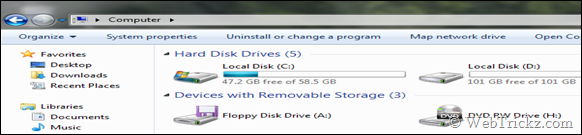
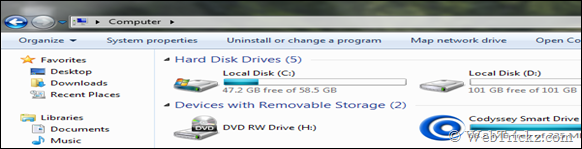
This also happened in my Windows 7 RC, which showed a Floppy drive even there’s no floppy drive on my PC. Below is an easy way to hide that boring floppy drive icon from explorer.
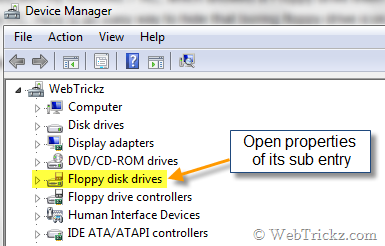
1) Just open Device manager in Windows. Use shortcut, by typing devmgmt.msc in Run or search bar.
2) You’ll see an entry there as “Floppy disk drives”. Open the properties of its sub entry which is named as Floppy disk drive.
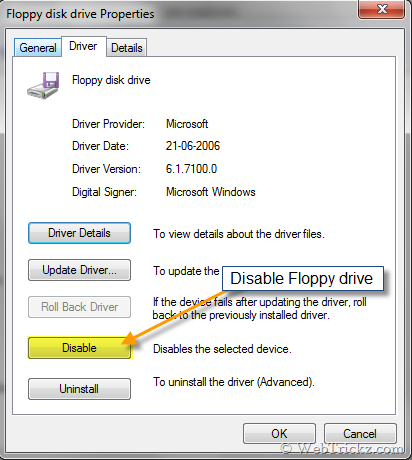
3) Under Properties, go to Driver tab and select the Disable button. It’ll ask for confirmation, click Yes. Then Click OK.
4) That’s all. Now you’ll not see Floppy drive icon in Windows Explorer. You can easily enable it later if required.


